2026. október 1-jén a Shopify bejelentette a Canvast, egy teljesen új tervezőfelületet, ahol a webshop összes oldala egyszerre látszik, és a Sidekick AI-ügynökkel beszélgetve lehet átalakítani bármit. Nem a megszokott témaszerkesztő utódja, legalábbis egyelőre nem: mellette fut, korai hozzáféréssel, és vannak még komoly hiányosságai.
A bejelentésben Ben Sehl, a Shopify termékigazgatója, aki egyben a Kotn ruhamárka társalapítója is, felidézte, hogy tizenkét évvel ezelőtt, programozóként is nagyjából két hétbe telt, mire összerakott egy nyers, de működő boltot. Szerinte ma egy kereskedő húsz perc alatt építhet ennél sokkal jobb, teljesen egyedi webáruházat. Mi 2008 óta építünk webshopokat, úgyhogy ezt a mondatot kétféleképpen olvassuk. Egyrészt tényleg látványos, ami történik: a Sidekick már nem csak egy szekció színét állítja át, hanem a teljes téma kódjában dolgozik. Másrészt egy webshop attól lesz működő, hogy a csomagpontválasztó, az ÁSZF-elfogadás, a sütikezelés és a számlázás is a helyén van a designban. És pont ezen a ponton van még dolga a Canvasnak.
Ha nincs időd elolvasni:
- A Canvas új, a Sidekickre épülő tervezőfelület. Korai hozzáférésben érhető el, a következő napokban fokozatosan jelenik meg a boltokban, és csak asztali gépen használható.
- Csak a Shopify által fejlesztett és az egyedi (custom) témákkal működik. Harmadik féltől vásárolt témát nem tudsz megnyitni benne.
- A Canvasban szerkesztett téma nem kap témafrissítést, a fájljai nem tölthetők le, és nincs benne fordítás vagy piaconkénti (Markets) testreszabás.
- Az appok témába épülő elemei (app blockok és app embedek) egyelőre nem működnek benne. A Shopify ígérete szerint ez még azelőtt megoldódik, hogy a Canvas lenne az alapértelmezett szerkesztő.
- A kosR widget módját érintheti, a one page megoldást várhatóan nem.
Mi az a Shopify Canvas, és miben más, mint a témaszerkesztő?
Aki dolgozott már Shopify témával, ismeri a megszokott helyzetet: bal oldalt a szekciók és blokkok listája, jobb oldalt egy beállításpanel, középen az előnézet, és egyszerre mindig csak egy oldalt látsz. Ha a főoldalon átírod a gombok stílusát, a termékoldalt külön meg kell nyitnod, hogy lásd, ott hogyan mutat. A Canvas ezt a felállást fordítja meg: a bolt összes sablonja (főoldal, termékoldal, kollekciók, kosár, aloldalak) egymás mellett, egy kicsinyített áttekintőben jelenik meg, és úgy mozogsz köztük, mint egy Figma-táblán. Görgetsz, nagyítasz, rákattintasz arra, amin dolgozni akarsz.
A második nagy különbség, hogy a fő munkaeszköz itt nem a beállításpanel, hanem a Sidekick. Leírod szövegesen, mit szeretnél, és az AI-ügynök elvégzi a módosítást, amely valós időben megjelenik a vásznon. Kattintással továbbra is lehet blokkot kijelölni és a beállításait módosítani, a szöveget pedig közvetlenül az előnézetben átírni, de a Shopify szándéka egyértelmű: a beszélgetés legyen az elsődleges eszköz.
Fontos részlet, hogy nem egy statikus képet szerkesztesz. A Canvasban a bolt valódi kódjának élő renderelése látszik, animációkkal és interakciókkal együtt, így a termékoldalt különböző termékekkel, a kollekcióoldalt különböző kollekciókkal is meg lehet nézni, több képernyőméretben.
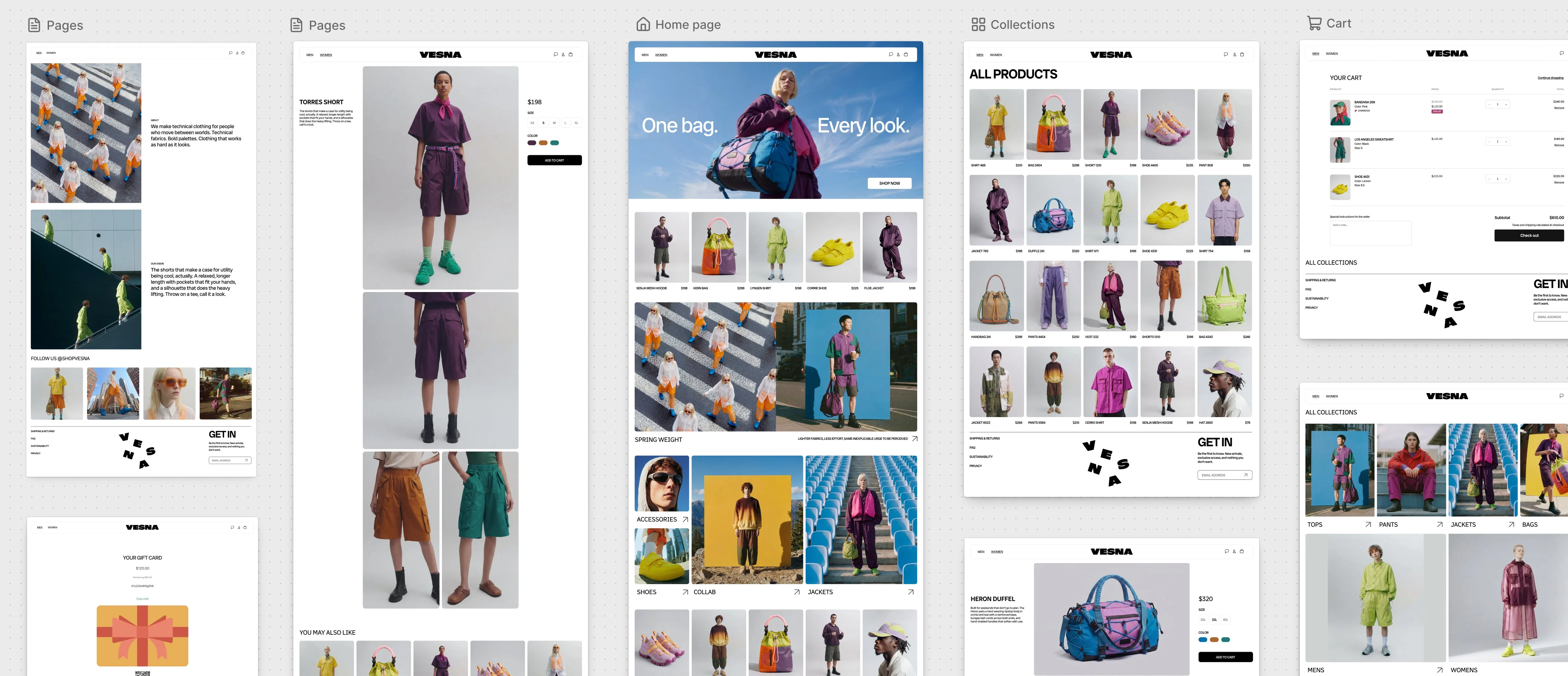
Így néz ki a munka a Canvasban
A Canvas a Shopify admin Online Store > Themes oldaláról indítható, háromféleképpen. Az New gombbal teljesen új témát kérhetsz a Sidekicktől: elmondod, milyen a márkád és milyen boltot szeretnél, ő pedig felépíti, és a kész téma publikálatlan vázlatként kerül be a témakönyvtáradba. A második út egy meglévő téma lemásolása a Duplicate in Canvas menüponttal. Ilyenkor az eredeti téma érintetlen marad, a másolat viszont onnantól kezdve csak a Canvasban szerkeszthető. A harmadik eset, amikor egy már Canvasban szerkesztett témát nyitsz meg újra: ezeket egy Canvas jelvény különbözteti meg a témalistában.
A felső sávban található a téma neve (rámutatva kiderül, élő vagy vázlat témáról van szó), a téma globális beállításai (színek, tipográfia), egy Jump to... kereső, amellyel egy adott sablonra lehet ugrani, a visszavonás és újra gombok, a verzióelőzmények, valamint a publikálás gomb. A vásznon az egérrel vagy a trackpaddel mozogsz, a szóköz lenyomva tartásával húzva is lehet navigálni, egy sablonra kattintva pedig szerkesztheted.
Ha alaposabban szeretnél dolgozni egy oldalon, megnyithatod teljes képernyős nézetben. Itt jön képbe az úgynevezett inspector: bekapcsolva blokkokat jelölhetsz ki és szerkeszthetsz, kikapcsolva pedig úgy böngészed az oldalt, ahogy egy vásárló tenné, kattintható linkekkel és oldalváltással. A szélességet is itt állíthatod: van asztali, tablet és mobil előbeállítás, teljes szélesség, vagy a széleket húzva bármilyen egyedi méret. Ez a mi szemünkben az egyik leghasznosabb újítás, mert a mobilnézet ellenőrzése eddig sokszor külön kört jelentett.
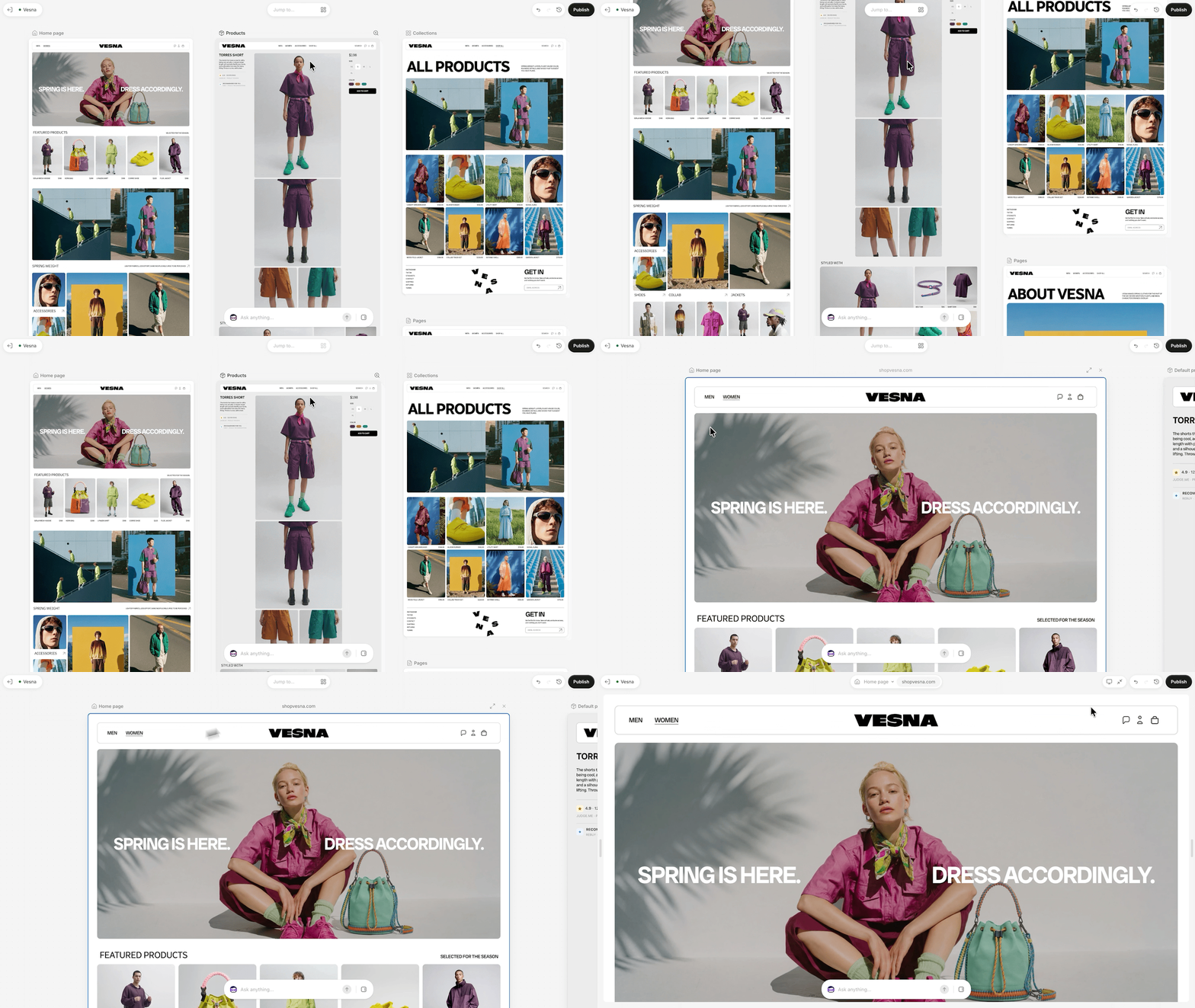
Mit mutat a Shopify bemutatóvideója?
A Shopify egy bő háromperces videóban mutatta be, hogyan képzeli el a munkát a Canvasban. A demó a VESNA nevű divatmárka boltján fut, és érdemes végignézni, mert jobban megmutatja a Canvas logikáját, mint bármelyik leírás. Összefoglaljuk, mi történik benne, és hol érdemes jobban odafigyelni.
Az első, ami szembetűnik, hogy a felületen alig van gomb. A videó narrátora ezt nem hibaként, hanem szándékként mutatja be: a tervezési munka nagy része a Sidekickkel folytatott beszélgetésben zajlik. A bemutató egy félkész új dizájnnal indul, ahol a főoldali hero szekciót szeretné a kereskedő merészebbé, magazinosabbá tenni. Közben az élő boltján már új színpalettát és új betűtípusokat állított be, de ezeket nem akarja kézzel átmásolni az új témába. Egyszerűen megkéri a Sidekicket, hogy szedje össze őket. A Sidekick a korábbi beszélgetésekre is emlékszik, de a kódba is belenéz, és onnan deríti ki, mi változott.
A következő jelenet a mi szemünkben a legérdekesebb: mivel a kérés többféleképpen is értelmezhető, a Sidekick először tisztázó kérdéseket tesz fel, és csak utána kezd dolgozni. Amíg az AI a hero szekción dolgozik, a kereskedő nem tétlenkedik. Dupla kattintással átírja az egyik szekció címét (a „Featured products” helyett „New this season” lesz), a blokkban pedig lecseréli a megjelenített termékeket az új kollekcióra. A beállítások azonnal frissülnek a vásznon. A Sidekick ráadásul új beállításokat is hozzá tud adni a blokkokhoz, így a később gyakran módosított elemeket nem kell minden alkalommal tőle kérni, hanem a beállításpanelen is lehet állítani.
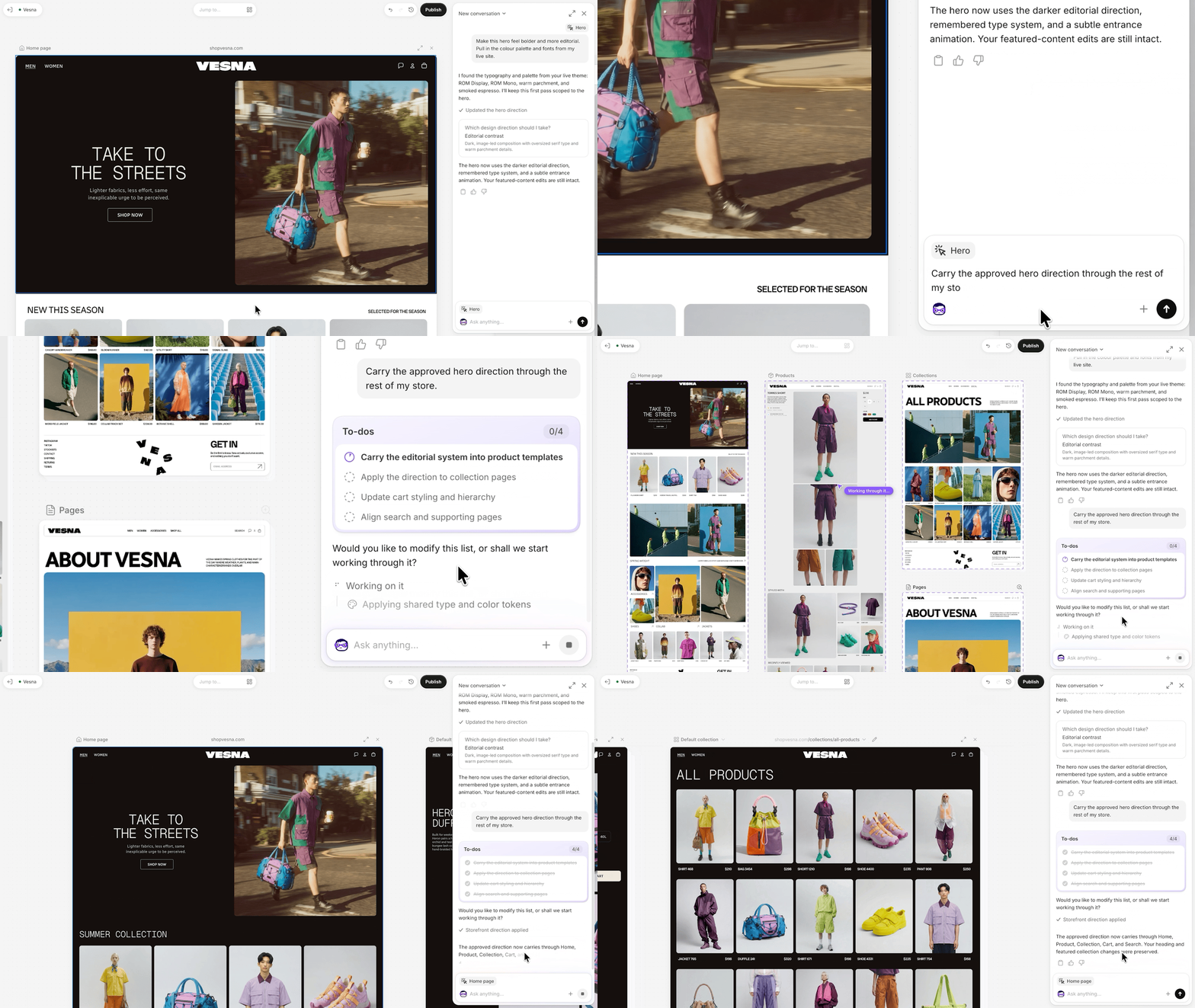
Amikor a hero elkészül, a kereskedő azt kéri, hogy a Sidekick vigye át ezt a hangulatot a bolt összes oldalára. Ez már nagyobb munka, ezért a Sidekick teendőlistát készít, amelyen végig lehet követni, mit tervez és hol tart. A videó egyik fontos üzenete, hogy ezt nem kell végigülni: a szerkesztőből ki lehet lépni, lehet közben az adminban dolgozni, sőt a narrátor szerint a laptopot is le lehet csukni, a Sidekick a háttérben tovább dolgozik. A végeredményben a főoldal, a kollekciók és a termékoldalak egységes, a korábbinál jóval merészebb arculatot kapnak, amely mégis a márka saját hangján szól.
A demó vége felé a kereskedő a kosár fiókot (cart drawer) nézi meg, amelyet még kicsit unalmasnak talál, és a Sidekick ezt is átdolgozza. A záró jelenetben előkerül az automatikus mentés, a visszavonás, a verzióelőzmények, végül egy kattintással élesedik az új bolt.
ℹ️ TotalStudio megjegyzése: A videó egy ideális forgatókönyvet mutat: Shopify-téma, appok nélküli tiszta bolt, angol nyelvű brief. Egy valódi magyar webshopnál a kosár fiók tele van appokból érkező elemekkel, a téma gyakran harmadik féltől származik, és több nyelven fut. Pont ezeket a részeket a Canvas egyelőre nem kezeli, erről alább részletesen írunk. A demó tehát azt mutatja meg, merre tart a Shopify, nem azt, hogy ma mi működik minden boltban.
A Sidekick mint dizájnpartner és kódoló ügynök
A Canvas lényege nem maga a vászon, hanem az, ami a háttérben dolgozik rajta. A Sidekick a Shopify szerint már egy ideje ír kódot: appokat generál, egyedi témaszekciókat készít, és 2026 első félévében több mint 25 millió témamódosítást végzett a kereskedők boltjaiban. A Canvashoz viszont többre volt szükség. Ahhoz, hogy egy teljes bolt arculatát átalakítsa, át kell látnia a téma összes sablonját és fájlját, összehangoltan kell módosítania őket, és ellenőriznie kell, hogy az eredmény valóban jól néz-e ki.
Ezért a Sidekick a Canvasban közvetlenül a téma fájljain dolgozik, a boltépítéshez írt utasítások és úgynevezett skillek alapján. A Shopify ezzel párhuzamosan a témák felépítését is egyszerűsítette, hogy az AI könnyebben megértse a bolt szerkezetét és logikáját. Munka közben a Sidekick validálja a saját kódját, képernyőképeket készít a vászonról, és ezek alapján javít, mielőtt visszaadná neked az eredményt. Gyakorlatilag ugyanazt a visszacsatolási kört járja be, amit egy frontend fejlesztő is: megírja, megnézi, javítja.
A Shopify dizájnigazgatója, Austin Knight a bejelentésben arról beszélt, hogy a kódíratás volt a könnyebb rész. Sokkal több munkát igényelt elérni, hogy a Sidekick jó dizájndöntéseket hozzon. Ehhez minden témához tartozik egyfajta dizájnszerződés, egy válogatott mintakészlet és rengeteg kiértékelési adat. Az eredmény elvileg az, hogy nem egyforma, sablonos boltok születnek, hanem a témához és a márkához illő, karakteres irányok, amelyeket a kereskedő aztán továbbformálhat.
A Sidekick ráadásul kérdez, javasol és megjegyzi a korábbi döntéseidet. Ha egyszer elmondtad, hogy a márkád visszafogott és prémium hangulatú, nem kell minden új kérésnél megismételned. Egyszerre több Sidekick-beszélgetés is futhat: amíg az egyik a fejlécen dolgozik, egy másikban már kérheted a lábléc átalakítását.
ℹ️ TotalStudio megjegyzése: A Shopify bemutatója szerint mindegy, hogy csak egy hangulattal érkezel, vagy pixelpontos dizájntervvel. Mi a tapasztalataink alapján azt javasoljuk, hogy minél konkrétabb legyen a brief: márkaszínek hexakóddal, betűtípusok, néhány referenciaoldal, és a legfontosabb, hogy mit kell a vásárlónak megértenie az első három másodpercben. Egy AI-ügynök ugyanúgy a jó briefből dolgozik a legjobban, mint egy ember.
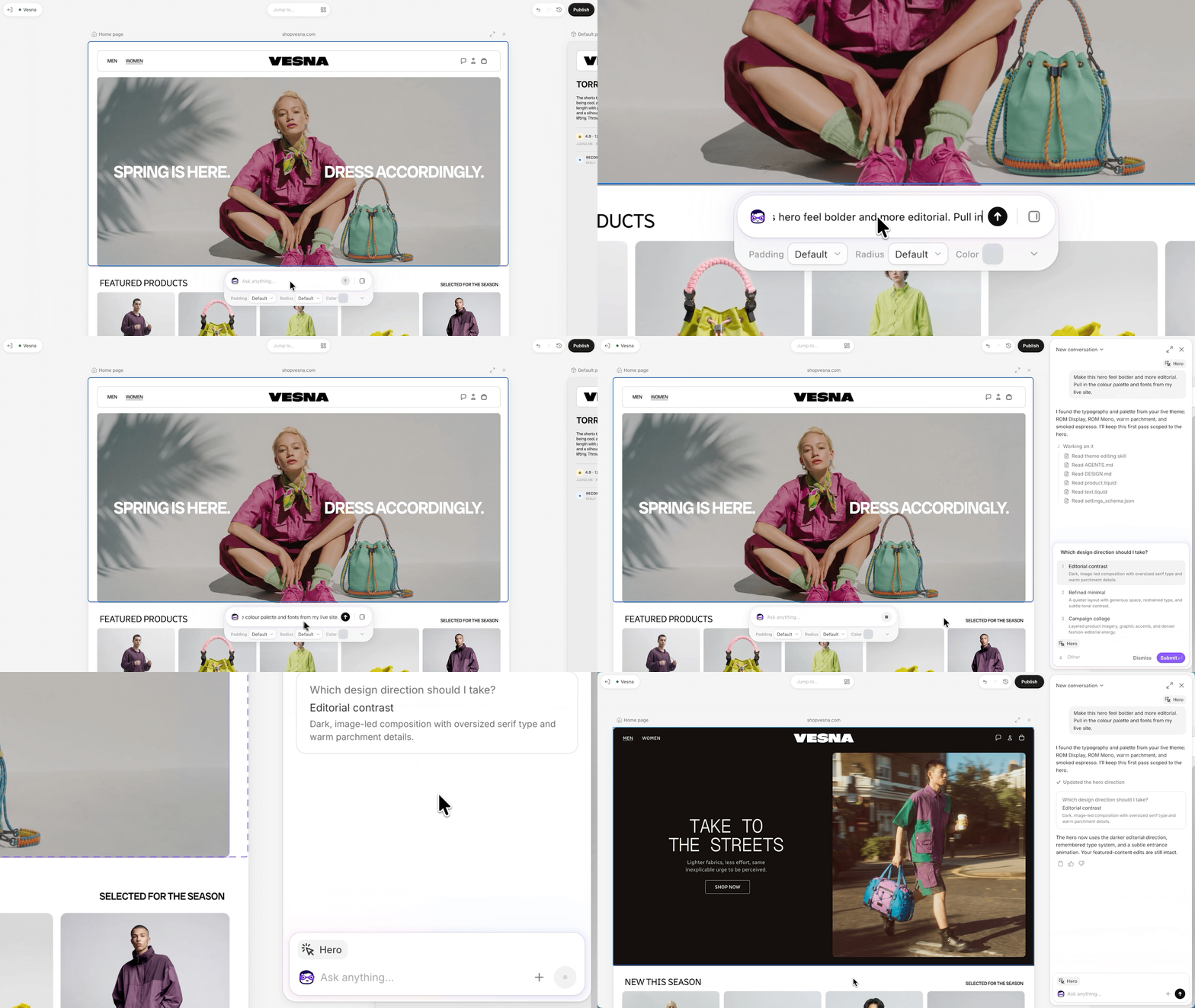
Mentés, publikálás, visszaállítás: amit érdemes tudni
A Canvasban nincs mentés gomb, minden módosítás automatikusan elmentődik. A Publish gomb tehát nem ment, hanem élesít. Publikálatlan témánál a gomb felirata Publish, a már élő témánál Update. Ha az élő témádat nyitod meg a Canvasban, a módosításaid elmentődnek, de a vásárlók egészen addig a régi állapotot látják, amíg rá nem kattintasz az Update, majd a Publish changes gombra. Közben a rendszer egy összesítőben megmutatja, mi változott az utolsó publikálás óta. Ha a téma valamilyen hiba miatt nem élesíthető, a párbeszédablak felsorolja a hibákat, és egy Fix with Sidekick gombbal rábízhatod a javítást az AI-ra.
Duplikált témáknál van egy fontos csapda. Az eredeti és a Canvas-másolat két külön téma, a módosítások nem szinkronizálódnak köztük. Ha a régi szerkesztőben még átírsz valamit az eredetin, az nem kerül át a másolatra, és fordítva. Publikálás előtt tehát mindig ellenőrizd, melyik változatban vannak a legfrissebb módosítások.
⚠️ TotalStudio megjegyzése: A visszavonás gomb csak a saját, kézi módosításaidra működik. Amikor a Sidekick módosít valamit, a visszavonási előzményeid törlődnek, vagyis sem a Sidekick lépését, sem az azt megelőző saját módosításaidat nem tudod egy kattintással visszacsinálni. Ilyenkor két lehetőséged marad: megkéred a Sidekicket, hogy állítsa vissza, vagy a verzióelőzményekből (Version history) visszatöltesz egy korábbi állapotot. A verzióelőzmény tehát nem kényelmi funkció, hanem a biztonsági hálód.
Mire nem jó még a Canvas? A korlátok, amiket kipróbálás előtt ismerned kell
A Shopify maga is hangsúlyozza, hogy a Canvas korai fázisban van, és nem váltja le a meglévő szerkesztőt. A súgóközpont részletesen felsorolja a jelenlegi korlátokat, és ezek között van néhány, ami egy magyar webshopnál kifejezetten fontos.
Először is a technikai feltételek. A Canvas csak asztali gépen használható, és csak olyan előfizetésen, amely tartalmazza a téma testreszabását. Ha később ilyen funkciót nem tartalmazó csomagra váltasz, a Canvasban szerkesztett témákat meg tudod nézni, de szerkeszteni és publikálni már nem. A munkatársaidnak az Online Store > Themes > Edit code jogosultságra van szükségük, vagyis a Canvas a Shopify szemében kódszerkesztésnek számít, nem egyszerű tartalomkezelésnek.
A második, talán legfontosabb korlát a témák köre. A Canvas csak a Shopify által fejlesztett témákkal (például a Horizon családdal) és egyedi témákkal működik. A Theme Store-ból vásárolt, harmadik fél által fejlesztett témák nem támogatottak. Itthon rengeteg webshop fut ilyen prémium témán, nekik egyelőre nem nyílik meg ez a lehetőség.
A harmadik csoport az, ami a téma életciklusát érinti:
- A Canvasban szerkesztett téma nem kap témafrissítést. Ha a Shopify kijavít egy hibát a témában, az nem érkezik meg automatikusan a Canvas-változatba. Ez nem elméleti kérdés: korábban a Horizon téma egyik hibájáról is írtunk, ahol éppen a frissítés hozta a megoldást.
- A téma fájljai nem tölthetők le. Aki helyi fejlesztői környezetben, verziókezeléssel dolgozik, annak ez várhatóan azt jelenti, hogy a Canvas-témák egyelőre kívül esnek a megszokott fejlesztői munkafolyamaton.
- Új blokkot kézzel nem adhatsz hozzá egy sablonhoz, ezt csak a Sidekicktől kérheted. Néhány régebbi témánál a szöveg sem írható át közvetlenül az előnézetben.
Fordítások és Markets: miért fontos ez egy magyar webshopnál?
A Canvas jelenleg nem támogatja a fordításokat, a Markets szerinti testreszabást és a Rolloutsot. Egy kizárólag magyar nyelvű, csak belföldre értékesítő webshopnál ez kevésbé fáj. Csakhogy a hazai Shopify-boltok jelentős része ma már Szlovákiába, Romániába, Ausztriába vagy Németországba is szállít, gyakran több nyelven.
A gyakorlatban ez azt jelenti, hogy a téma szövegeit a Canvasban nem tudod lefordítani, ehhez továbbra is a Translate & Adapt appot vagy egy fordítóappot kell használnod. A Shopify súgója egy apró, de fontos részletet is kiemel: ha a Translate & Adapt appban kézzel fordítod egy Canvas-téma tartalmát, mindig a Default theme content erőforrást válaszd ki. Piaconként eltérő témabeállításokat (például más főoldali bannert a szlovák piacra) a Canvasban nem tudsz megadni. A Rollouts funkcióval a Canvas-témát beállíthatod a fő témád cseréjeként, de a rolloutból nem nyithatod meg és nem szerkesztheted, ehhez vissza kell menned a Canvasba.
Az elérhetőségről egyelőre annyit tudunk, hogy a Canvas korai hozzáférésben, csak bizonyos boltok számára érhető el, és a bevezetés a következő napokban fokozatosan zajlik. Azt a Shopify nem közölte, hogy a magyar boltok mikor és milyen sorrendben kapják meg. Arról sincs még tapasztalatunk, hogy a Sidekick a Canvasban mennyire jól dolgozik magyar nyelvű briefből. Ezt amint tudjuk, élesben is teszteljük.
Mit jelent a Canvas az appoknak?
Ez az a rész, amiről a bejelentő cikkben alig esik szó, a Shopify viszont a partnereinek és appfejlesztőinek külön levélben is jelezte. A lényeg: a Canvas egyelőre nem támogatja a theme app extensionöket, vagyis azt a technológiát, amellyel az appok a témába beépülnek.
Ha egy kereskedő a Canvasban új témát hoz létre vagy egy meglévőt duplikál, az appok blokkjai és embedjei abban a témában egyelőre nem lesznek elérhetők. A súgóközpont is egyértelműen fogalmaz: app blockot és app embedet a Canvasban nem lehet hozzáadni és beállítani. Ráadásul a Canvasban szerkesztett témák nem jelennek meg, amikor egy app lekéri a bolt témáinak listáját, így ha egy app a háttérben ellenőrzi, hogy be van-e kötve a témába, a Canvas-témát egyszerűen nem fogja látni.
Hogy ez mennyire súlyos, azt egy egyszerű lista mutatja meg. App embedként érkezik sok bolt termékértékelő widgete, élő chatje, hűségprogramja, marketingpixelei, és gyakran a sütikezelő bannere is. Ez utóbbi az EU-ban nem kényelmi funkció, hanem jogi kötelezettség. Ha egy webshop sütihozzájárulást egy app embeden keresztül kér be, és valaki élesít egy Canvas-témát, a banner egyszerűen eltűnhet az oldalról.
A jó hír, hogy minden más változatlan: az appok a megszokott szerkesztőben és a meglévő témákon ugyanúgy működnek, és a Shopify szerint a fejlesztőknek ma semmit nem kell módosítaniuk. A partnereknek küldött levél szerint a hiány a Canvas korai állapotát tükrözi, nem pedig azt, hogy az appokat hátrahagynák. A Shopify azt várja, hogy még azelőtt támogatni fogja a theme app extensionöket, hogy a Canvas lenne az alapértelmezett szerkesztő, és a jelenlegi tervek szerint ehhez az appfejlesztőknek várhatóan nem kell majd frissíteniük az appjaikat.
ℹ️ TotalStudio megjegyzése: A levélből kiolvasható, hogy a Shopify a Canvast hosszú távon alapértelmezett szerkesztőnek szánja. Időpontot nem adtak meg, de érdemes úgy tervezni, hogy ez nem évek, hanem inkább hónapok kérdése lehet.

A kosR és a Canvas: mit érint és mit nem?
Saját appunk, a kosR ma több mint 200 magyar webáruházban felel a vásárlási folyamatért, ezért természetesen megnéztük, mit jelent a Canvas a mi felhasználóinknak. Röviden: a kosR widget módját valószínűleg érinteni fogja, a one page megoldást várhatóan nem.
A widget mód a bolt témájába épül be, vagyis pontosan azon a csatornán keresztül, amelyet a Canvas egyelőre nem támogat. A widget elemei jellemzően a kosárban és a kosár fiókban (cart drawer) jelennek meg, vagyis éppen abban a felületben, amelyet a bemutatóvideóban a Sidekick látványosan átdolgozott. Ha valaki a jelenlegi témáját duplikálja a Canvasban, és azt élesíti, a widget elemei abban a témában a fentiek alapján nem lesznek elérhetők. Ehhez jön, hogy a kosR háttérben futó ellenőrzései, amelyek figyelik, hogy az app megfelelően be van-e kötve a témába, a Canvas-témát a témalistában nem fogják látni.
A one page megoldás ezzel szemben a saját, különálló vásárlási felületén fut, nem a téma blokkrendszerére épül. Így a csomagpontválasztás térképpel (MPL, GLS, Foxpost, Packeta), az ÁSZF- és adatvédelmi elfogadás, a céges vásárlás adószámmal, az utánvét kezelése külön díjjal, a betétdíj és a Számlázz.hu- vagy Billingo-számlázás továbbra is ugyanúgy működik, függetlenül attól, hogy a boltot a régi szerkesztőben vagy a Canvasban tervezték. Ezért úgy látjuk, hogy a magyar piac igényeire a one page továbbra is a legteljesebb megoldás marad, a Canvas érkezése ezen nem változtat.
ℹ️ TotalStudio megjegyzése: Ha kosR-t használsz widget módban, és kíváncsi vagy a Canvasra, nyugodtan próbáld ki egy másolaton, de ne élesítsd a Canvas-témát, amíg a Shopify nem hozza el a theme app extension támogatást. Ha mindenképp a Canvasban szeretnél továbbdolgozni, írj nekünk, és megnézzük, hogyan tudsz átállni a one page módra.
Kinek érdemes most kipróbálni, és kinek várni?
A Canvas jelenlegi formájában szerintünk kiváló kísérletezőfelület, de még nem éles munkára való eszköz minden boltnak. Új márkánál, amely még csak keresi a vizuális identitását, kifejezetten jól jöhet: pár perc alatt több irányt is ki lehet próbálni, és ezekre reagálni sokkal könnyebb, mint egy üres lapra. Meglévő, működő webshopnál viszont óvatosabban bánnánk vele.
Ha belevágnál, ezt a sorrendet javasoljuk:
- Mindig másolaton dolgozz (Duplicate in Canvas), az élő témádat ne nyisd meg a Canvasban.
- Nézd végig, mely appjaid épülnek be a témába blokként vagy embedként: értékelések, chat, sütikezelés, csomagpontválasztó, pixelek. Ha bármelyik üzletileg vagy jogilag kritikus, a Canvas-témát egyelőre ne élesítsd.
- Ha többnyelvű vagy több piacra értékesítő boltod van, számolj azzal, hogy a fordításokat és a piaconkénti beállításokat a Canvason kívül kell kezelned.
- Tartsd észben, hogy a Canvas-téma nem kap frissítést, ezért a Shopify által kiadott hibajavításokat neked kell figyelned.
Ügynökségként úgy látjuk, a Canvas nem a webshopfejlesztést teszi feleslegessé, hanem áthelyezi a hangsúlyt. Az arculati ötletelés, a gyors prototípus és a kisebb dizájnmódosítások egyre inkább a kereskedő kezébe kerülnek, és ez jó dolog. Ami viszont egy webshopot igazán üzembiztossá tesz (a fizetés, a szállítás, a számlázás, a jogi megfelelés és az appok összehangolása) - a webshop üzemeltetéssel kapcsolatos összes többi dologról nem is beszélve - az továbbra is szakértelmet igényel, a TotalStudio pedig ebben a legjobb. A legjobb eredményt várhatóan az a bolt hozza majd ki, ahol a Canvas és a szakértő együtt dolgozik.
Ha szeretnéd tudni, hogy a te boltodnál mikor és hogyan érdemes elkezdeni a Canvast használni, vagy mely appjaid kerülhetnek veszélybe egy Canvas-témán, foglalj egy Shopify konzultációt, és együtt átnézzük.